아이들을 재우고 늦은 밤 컴퓨터 앞에 앉아 문서를 정리하다 보면, 마우스 커서가 내 손 감각과 맞지 않아 불편할 때가 종종 있습니다. 특히 회사 업무용 PC와 집에 있는 PC의 감도 설정이 다르면, 작은 움직임만으로도 커서가 훅 달아나서 순간 당황하기도 합니다. 이런 경험이 반복되다 보니 마우스 감도 조절을 제대로 알아두는 것이 꽤 중요하다는 생각이 들었습니다. 마우스 감도 조절하는 방법을 설명합니다.
윈도우 설정에서 바로 감도 조절하기
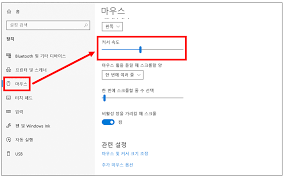
윈도우 10과 11 모두 운영체제 내부 메뉴에서 간단히 조절할 수 있습니다. 윈도우 10에서는 시작 버튼을 눌러 설정 메뉴로 들어간 뒤, 장치 항목 안에서 마우스 메뉴를 열면 커서 속도를 조절할 수 있는 막대가 나타납니다. 이 막대를 좌우로 움직이면 바로 감도가 바뀌기 때문에, 자신의 손 움직임에 맞게 천천히 조절해 보면 됩니다. 윈도우 11에서도 흐름은 거의 같으며, Bluetooth 및 장치 메뉴 안에서 마우스를 선택하면 포인터 속도를 손쉽게 바꿀 수 있습니다.
제어판에서 정밀하게 조정하기
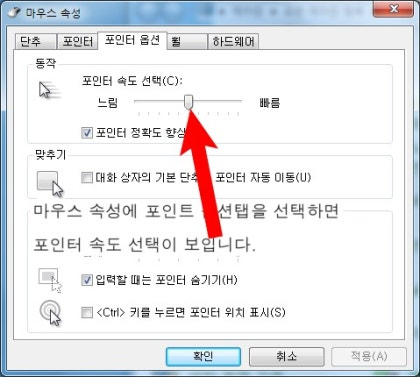
게임을 하거나 설계 도면처럼 정교한 작업을 다루는 사람들은 가속이 적용된 상태보다 일정한 감도로 움직이는 방식을 더 선호하는 편입니다. 윈도우 기본 설정 화면에서 ‘추가 마우스 옵션’을 누르면 새로운 창이 뜨는데, 그 안의 포인터 옵션 탭에서는 ‘포인터 정확도 향상’이라는 항목을 끌 수 있습니다. 이 기능이 켜져 있으면 마우스를 빠르게 움직일 때 커서가 더 멀리 이동하는 가속이 적용되므로, 일정한 감도를 원한다면 체크를 해제하는 것이 좋습니다. 같은 화면에서 포인터 속도 조절 막대도 함께 사용할 수 있으며, 보통 중간 값인 여섯 번째 칸이 표준으로 알려져 있습니다.
마우스 자체 DPI 설정 활용하기
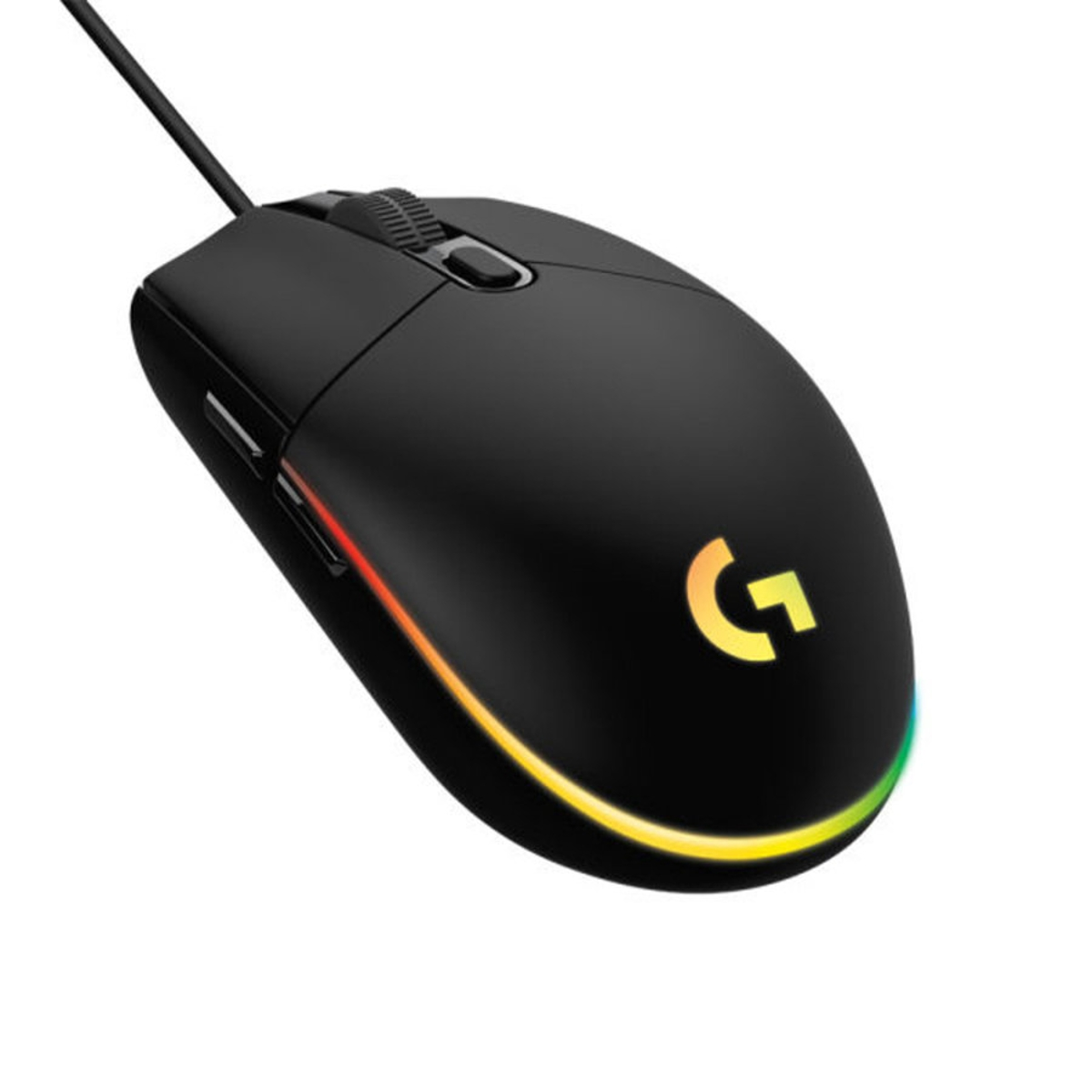
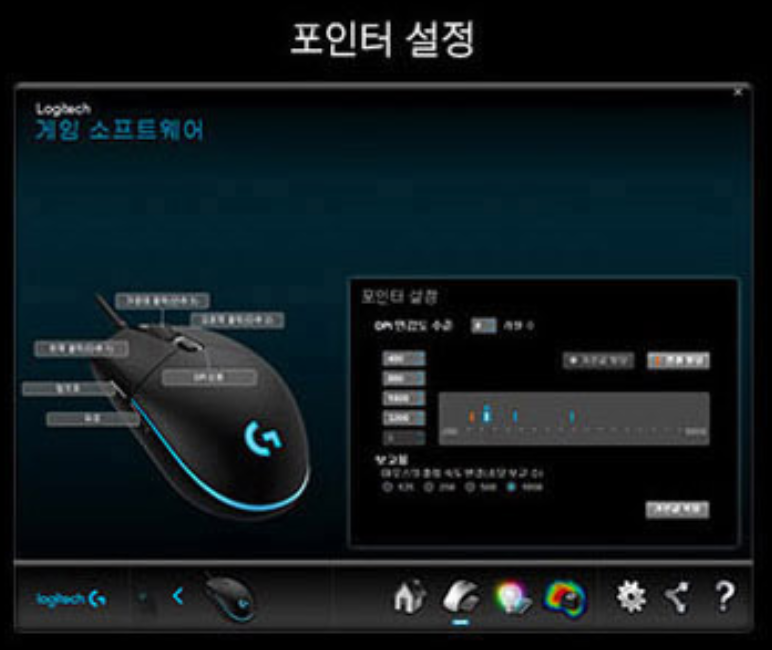
요즘 판매되는 많은 마우스는 자체적으로 DPI를 변경할 수 있는 버튼을 갖추고 있습니다. DPI는 마우스를 1인치 이동했을 때 커서가 움직이는 픽셀 수를 의미하는데, 수치가 높을수록 화면에서 커서가 더 빠르게 이동합니다. 게임용 마우스라면 전용 소프트웨어를 설치해 세부 값을 직접 지정할 수도 있습니다. 예를 들어 로지텍의 G HUB나 레이저의 Synapse 같은 프로그램에서 원하는 DPI 단계를 추가하거나, 특정 프로그램을 실행했을 때 자동으로 DPI가 바뀌도록 설정하는 것도 가능합니다.
이처럼 윈도우 설정, 제어판 조정, 마우스 자체 DPI 변경을 상황에 맞게 조합하면 자신에게 가장 편한 감도를 찾을 수 있습니다. 작은 차이 같아 보여도 손목 부담이 줄고 작업 효율이 좋아지기 때문에, 시간을 들여 맞춰보는 과정이 충분히 가치 있다고 느껴집니다.