회사에서 보고서를 만들 때마다 사진을 깔끔하게 넣는 일이 생각보다 쉽지 않다는 것을 여러 번 느꼈습니다. 수치나 그래프만으로는 설명이 부족해 제품 사진이나 참고 이미지를 넣어야 했는데, 셀에 이미지를 맞추는 과정이 예상보다 까다로웠습니다. 특히 여러 장의 사진을 일정한 크기로 정리해야 할 때는 시간이 훨씬 더 걸렸습니다. 이런 경험을 반복하다 보니, 엑셀에서 사진을 삽입하고 크기를 맞추는 정확한 방법을 알고 있으면 작업 효율이 훨씬 좋아진다는 것을 깨닫게 됐습니다.

사진을 엑셀 문서에 자연스럽게 불러오는 방법
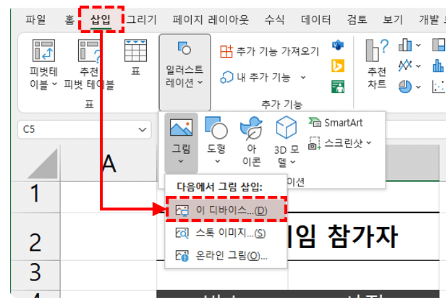
엑셀에서 그림을 넣는 과정은 메뉴 상단의 ‘삽입’ 기능을 통해 진행할 수 있습니다. ‘그림’ 버튼을 선택하면 컴퓨터 안에 저장된 이미지를 바로 불러올 수 있고, 여러 장의 사진을 동시에 선택하여 한 번에 업로드하는 것도 가능합니다. 이렇게 불러온 사진은 기본적으로 시트 위에 자유 배치 형태로 놓이기 때문에 이후에 크기나 위치를 조절하는 단계가 이어지게 됩니다
셀 크기에 딱 맞게 그림을 정렬하는 간단한 요령
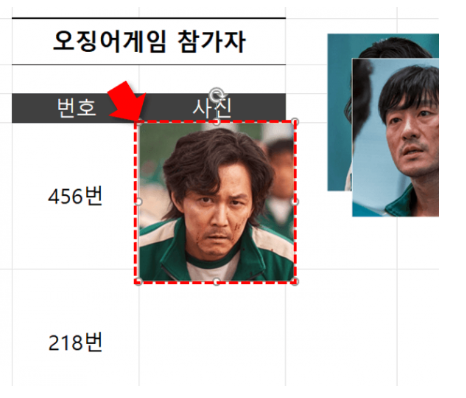
이미지가 시트 안에 들어오면 대부분 셀의 크기와 맞지 않아 어색하게 보이기 마련입니다. 마우스로 직접 조절하려고 하면 눈대중으로는 정확하게 맞추기 어려워 크기가 미묘하게 어긋나는 경우가 많습니다. 이럴 때 Alt 키를 활용하면 셀 경계에 이미지를 정확하게 붙일 수 있습니다. Alt 키를 누른 채로 사진을 끌어다 놓으면 셀 테두리에 맞춰 자동으로 스냅되는 방식이라 별다른 계산 없이도 깔끔하게 정렬됩니다. 모든 모서리를 셀 라인에 맞출 때까지 Alt 키를 계속 누르고 조절하면 동일한 규격으로 여러 이미지를 배치할 때 정말 편리합니다. 반복적인 시각 자료 작업에서도 큰 도움이 되는 기능입니다.
엑셀에 넣은 이미지를 다시 저장해야 할 때
문서에 삽입한 사진을 다시 파일 형태로 꺼내 사용해야 하는 경우도 자주 발생합니다. 예를 들어 발표 자료를 만들거나 별도의 문서에 회의 자료를 정리할 때 필요할 수 있습니다. 엑셀에서는 이미지를 선택한 뒤 상단 메뉴에서 ‘그림으로 복사’를 이용해 새 파일로 추출할 수 있으며, 일부 버전에서는 이미지 위에서 마우스 오른쪽 버튼을 눌렀을 때 ‘그림으로 저장’ 메뉴가 바로 표시됩니다. 저장 시 JPG나 PNG 같은 다른 확장자로도 내보낼 수 있어 활용도가 높습니다. 이렇게 저장해두면 동일한 이미지를 여러 문서에서 반복해 불러와 사용할 수 있어 업무 시간이 줄어드는 장점이 있습니다.