며칠 전 밤늦게까지 작업을 하다가 모니터 밝기가 너무 강하게 느껴져서 눈이 쉽게 피로해졌습니다. 특히 아이들도 옆에서 숙제를 함께 할 때 화면이 너무 밝으면 금세 눈이 아프다고 말하곤 해서, 자연스럽게 집에서 쓰는 여러 기기들의 밝기 조절 방법을 다시 점검해 보게 됐습니다. 모니터 화면 밝기 조절 설정 방법 설명합니다.
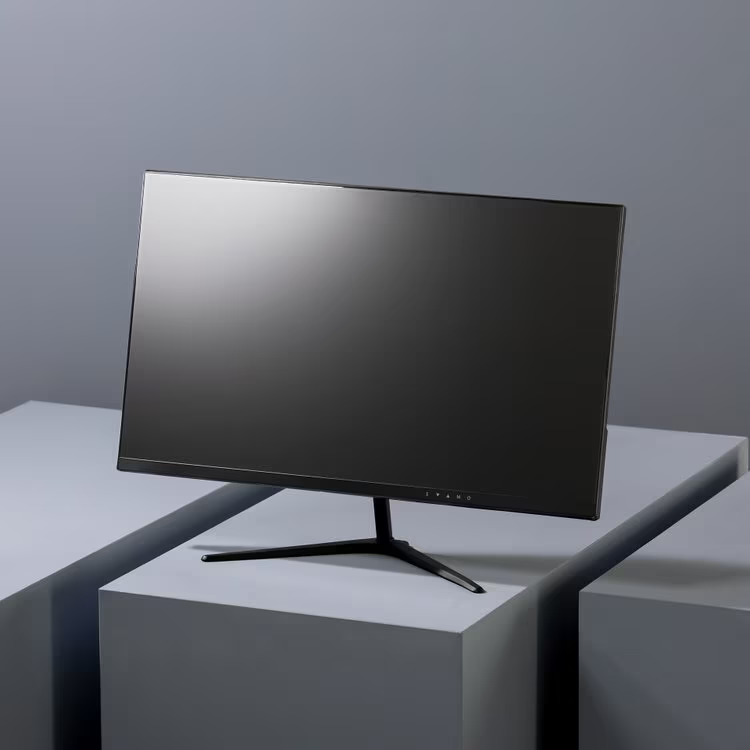
모니터 본체에서 직접 밝기 조절하는 방법
데스크톱에 연결된 외장 모니터를 사용한다면 대부분의 밝기 설정은 모니터 자체 버튼을 통해 해결하는 것이 가장 안정적입니다. 보통 모니터 아래쪽 중앙이나 오른쪽 하단, 또는 후면에 조그 버튼이나 여러 개의 작은 버튼이 자리 잡고 있습니다. 전원을 켜둔 상태에서 메뉴 버튼을 누르면 화면에 설정창이 나타나며, 그 안에서 Brightness 항목이나 햇빛 모양의 아이콘을 찾을 수 있습니다. 방향 버튼을 움직이면 밝기 수치를 바로 조절할 수 있어, 윈도우 설정이 적용되지 않는 외장 모니터에서도 정확한 조절이 가능합니다.
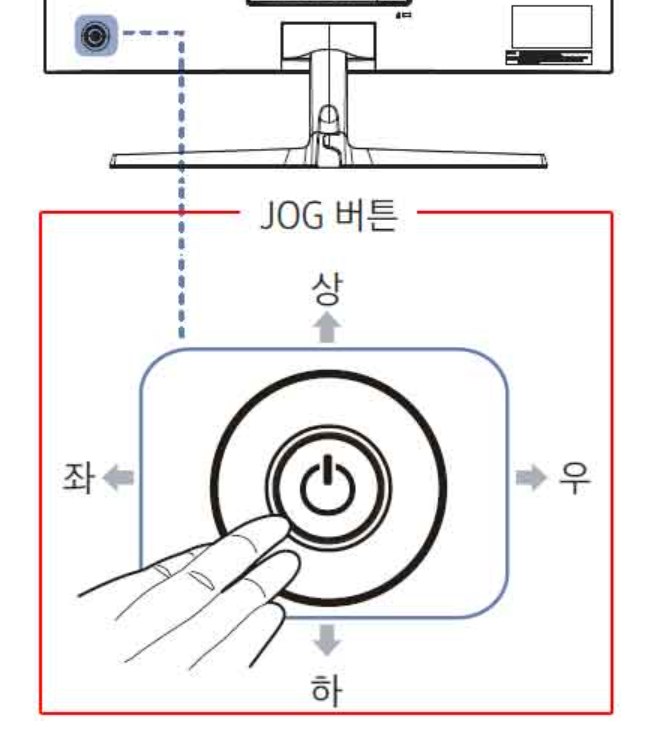
윈도우에서 제공하는 밝기 조절 기능 활용
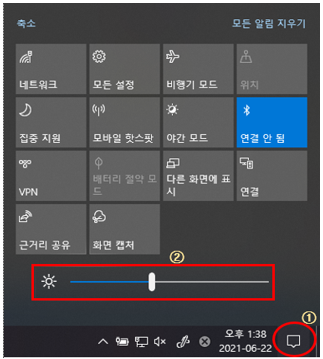
노트북이나 밝기 제어를 지원하는 일부 모니터는 운영체제에서 제공하는 밝기 슬라이더로 손쉽게 조절할 수 있습니다. 화면 오른쪽 아래에 있는 배터리나 와이파이 아이콘 근처를 클릭하면 빠른 설정 메뉴가 열리는데, 그곳에서 햇님 모양의 밝기 바를 좌우로 움직이면 즉시 변화가 나타납니다.
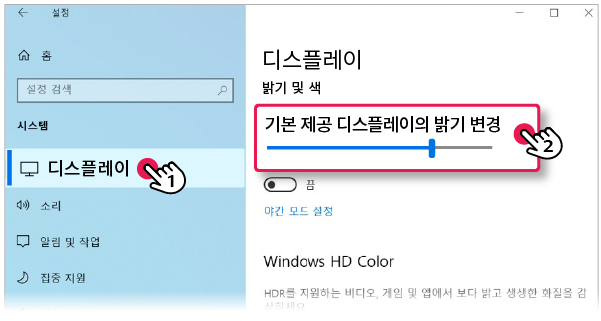
조금 더 체계적으로 설정하고 싶다면 바탕화면을 우클릭해 디스플레이 설정으로 들어가면 됩니다. 가장 위쪽에 위치한 밝기 조절 슬라이더가 활성화되어 있을 경우 이곳에서도 세밀한 조정이 가능합니다. 다만 데스크톱 사용자는 이 슬라이더가 보이지 않는 경우가 흔하니, 그런 경우에는 모니터의 물리 버튼을 이용하는 편이 더 정확합니다.
노트북에서 단축키로 빠르게 밝기 조절하기
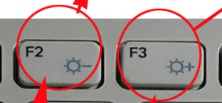
노트북을 사용하다 보면 회의, 수업, 외부 카페 등 장소를 자주 옮기게 되는데, 그때마다 키보드 단축키는 매우 편리합니다. 대부분의 노트북에는 F1에서 F12 사이에 밝기 아이콘이 있으며, 햇님 모양이 작아지거나 커지는 그림으로 표시되어 있습니다. 보통 Fn 키와 함께 해당 기능키를 누르면 밝기가 단계별로 변하고, 화면 변화가 바로 적용되기 때문에 작업 흐름을 멈추지 않고 조절할 수 있다는 장점이 있습니다.
모니터 밝기 설정은 단순한 화면 조절이 아니라 눈 건강과 작업 효율에도 영향을 미치는 요소입니다. 상황에 맞는 밝기를 유지하면 장시간 작업에도 피로가 훨씬 덜하고, 공부나 업무 집중도도 자연스럽게 높아집니다. 보다 자세한 화면 설정 정보를 확인하고 싶다면 마이크로소프트 공식 지원 페이지에서도 여러 환경에 맞춘 안내를 참고할 수 있습니다.