며칠 전 아이들 숙제를 도와주다가 검색 기록 때문에 조금 민망한 상황을 겪은 적이 있습니다. 스마트폰을 잠깐 보여줬는데, 최근 검색어가 그대로 남아 있어서 괜히 설명하기 곤란해졌습니다. 이런 일을 겪고 나니 평소에 검색기록이나 방문기록을 정리하는 습관이 얼마나 중요한지 새삼 느껴졌습니다. 그래서 오늘은 네이버 앱에서 검색기록과 방문기록을 확인하고, 삭제하고, 자동저장을 끄는 방법을 차근차근 알려드리겠습니다.네이버 검색기록 조회하는 방법에 대해서 설명합니다.

네이버 검색기록 확인과 자동저장 해제
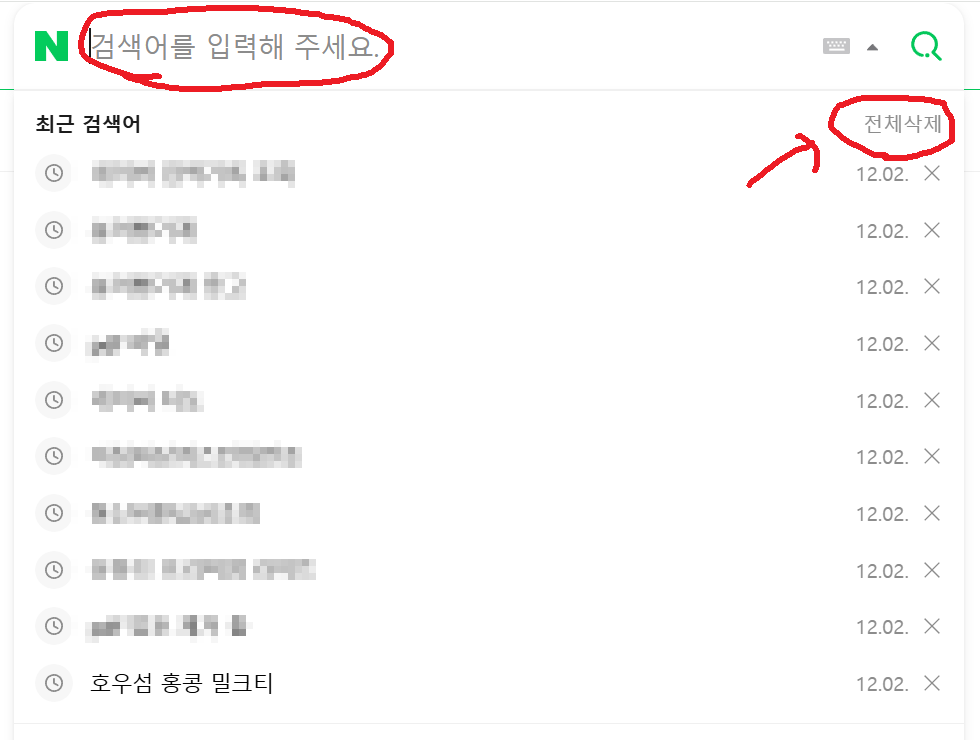
네이버 앱을 열면 가장 눈에 먼저 들어오는 부분이 상단 검색창입니다. 검색창을 터치하면 그동안 입력해 왔던 검색어들이 한눈에 나타나며, 이곳에서 바로 최근 검색기록을 확인할 수 있습니다. 각 검색어 옆에는 삭제할 수 있는 버튼이 있어서 필요 없는 기록은 바로 지울 수 있습니다. 여러 항목이 한꺼번에 남아 있다면 화면에 보이는 전체삭제 기능을 이용해 한 번에 정리할 수 있습니다.
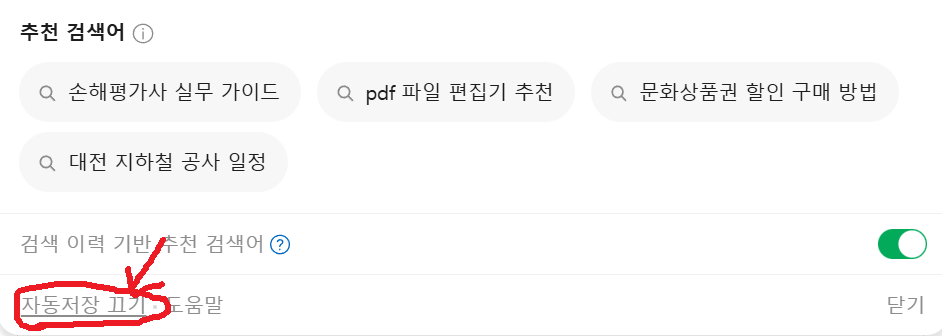
정리가 끝났다면 앞으로 새로 입력하는 검색어가 자동으로 저장되지 않도록 설정을 바꿔 두는 편이 좋습니다. 검색기록 아래쪽에 있는 검색어 저장 끄기 버튼을 누르면 이후부터는 검색한 내용이 앱에 남지 않게 됩니다. 이 기능을 미리 꺼두면 예상치 못한 순간에 사생활이 노출되는 일을 막을 수 있습니다.
네이버 방문기록 관리
검색어와는 별도로 내가 어떤 사이트에 접속했는지를 보여주는 방문기록도 따로 관리할 수 있습니다. 네이버 앱 메인 화면의 왼쪽 상단에는 메뉴 아이콘이 있는데, 이 아이콘을 누르면 여러 기능이 펼쳐집니다. 여기에서 화면 상단의 설정 아이콘을 선택하면 인터넷 사용 기록을 다루는 메뉴까지 이동할 수 있습니다.
인터넷 사용 기록 메뉴로 들어가면 방문 URL 기록이라는 항목이 보이는데, 이곳에서 지금까지 접속했던 사이트 목록을 모두 확인할 수 있습니다. 필요 없는 기록이 있다면 해당 항목을 눌러 삭제할 수 있고, 상단의 전체삭제 기능을 사용하면 한 번에 모든 방문기록을 지울 수 있습니다. 정리 작업이 끝난 뒤에는 방문 URL 저장 기능을 끄는 버튼을 비활성화해 두는 것이 좋습니다. 이렇게 해두면 사이트 주소가 자동으로 기록되지 않아 개인정보 노출을 예방할 수 있습니다.
정기적인 기록 관리의 필요성
스마트폰은 생활 모든 순간을 함께하는 기기이기 때문에 사소한 검색어 하나, 우연히 눌러 들어간 사이트 한 곳도 기록으로 남아 쌓이기 쉽습니다. 검색기록과 방문기록은 기능 자체로는 편리하지만 그대로 두면 다른 사람이 볼 수 있어 사생활 보호에 문제가 생길 수 있습니다. 특히 가족이나 지인에게 스마트폰을 맡기는 일이 잦다면 기록이 남지 않도록 설정해 두는 편이 훨씬 안전합니다.
네이버 앱에서는 검색기록과 방문기록을 각각 따로 관리할 수 있기 때문에, 오늘 소개해드린 방법대로 몇 분만 투자하면 깔끔하게 정리할 수 있습니다. 자동저장을 꺼두면 앞으로 불필요한 기록이 쌓이지 않아 더 신경 쓸 일이 줄어들게 됩니다.