데스크탑칼(DesktopCal) : 윈도우 바탕화면 달력 프로그램 안내
업무를 하다 보면 일정 관리가 얼마나 중요한지 새삼 느낄 때가 많습니다. 마감 기한을 놓치거나 중요한 미팅을 까먹는 순간, 뒤통수를 맞은 것 같은 그 찝찝함은 겪어본 분들이라면 공감하실 겁니다. 그래서 항상 일정을 어딘가에 기록해두는 습관이 필요한데, 처음에는 회사에서 나눠주는 다이어리에 적는 방식을 써봤습니다. 그런데 컴퓨터 앞에 하루 종일 앉아 있다 보니, 굳이 종이 다이어리를 펼쳐보는 게 점점 번거롭게 느껴졌습니다. 그러다 자연스럽게 컴퓨터에서 바로 확인할 수 있는 방법을 찾게 되었고, 그 과정에서 데스크탑칼(DesktopCal)이라는 프로그램을 알게 되었습니다.

바탕화면 달력이란
컴퓨터에서 일정을 관리하는 방법은 크게 두 가지로 나눌 수 있습니다. 아웃룩(Outlook)이나 구글 캘린더처럼 별도의 프로그램이나 웹사이트를 열어서 확인하는 방식이 있고, 바탕화면에 달력을 띄워두고 바로 확인하는 방식이 있습니다. 전자는 기능이 뛰어나지만, 매번 프로그램을 실행하고 탭을 찾아 들어가야 한다는 번거로움이 있습니다. 반면 바탕화면 달력은 컴퓨터를 켜는 순간부터 일정이 눈에 들어오기 때문에 훨씬 직관적입니다.
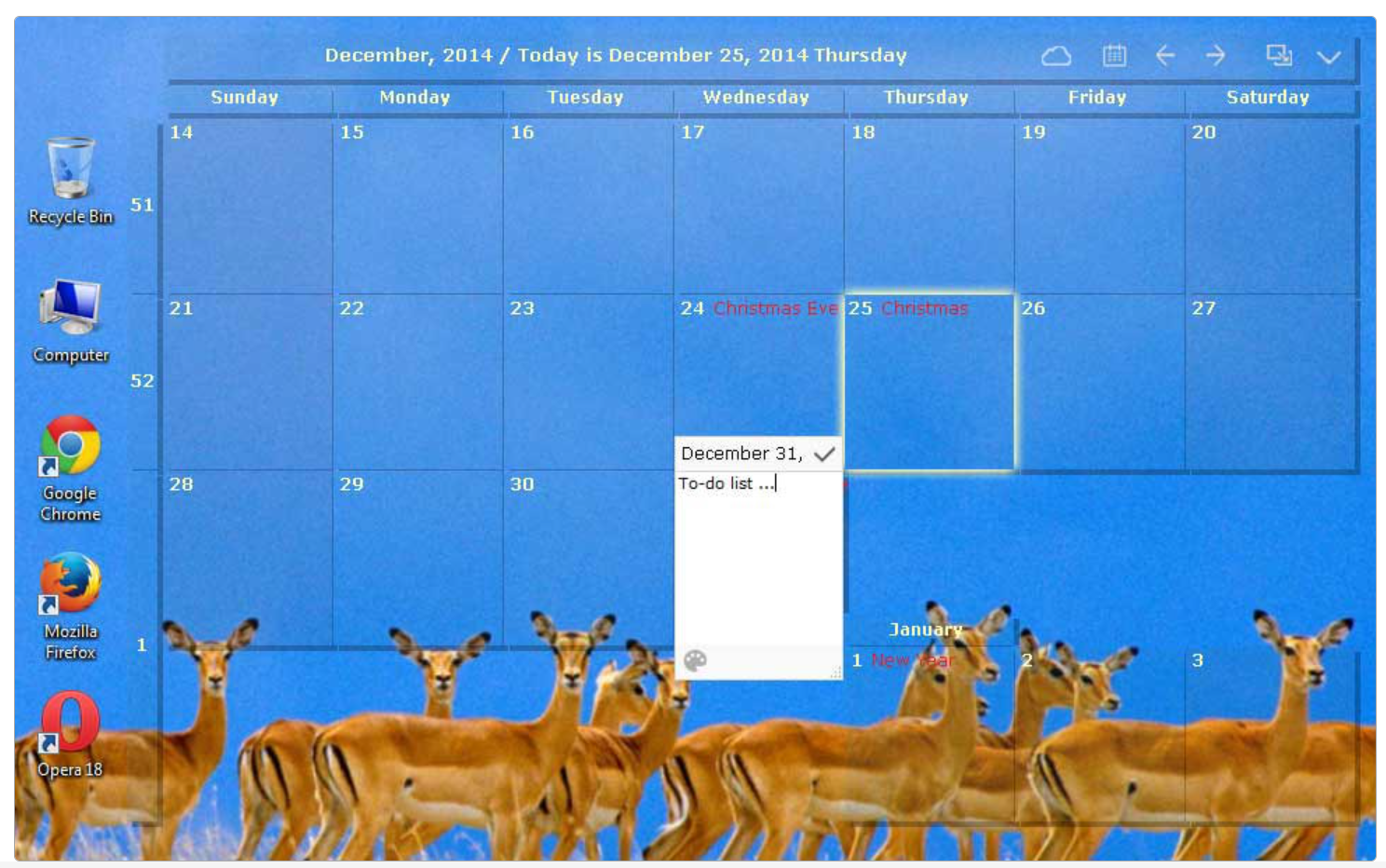
데스크탑칼 소개
데스크탑칼(DesktopCal)은 바탕화면에 달력을 고정해두고 사용하는 일정 관리 프로그램입니다. 2011년 5월에 처음 개발되었으며, 현재까지도 꾸준히 업데이트되고 있습니다. 주요 특징을 정리하면 아래와 같습니다.
| 항목 | 내용 |
|---|---|
| 개발 시작 | 2011년 5월 |
| 라이센스 | 영구 무료 |
| 지원 OS | Windows, Mac |
| 기부 여부 | 가능 (서버 유지 목적, 페이팔) |
과거에는 윈도우 전용이었지만 현재는 맥 버전도 출시되어 다양한 환경에서 사용할 수 있습니다. 기부는 강제가 아니며, 서버 유지 비용에만 사용된다고 명시되어 있습니다.
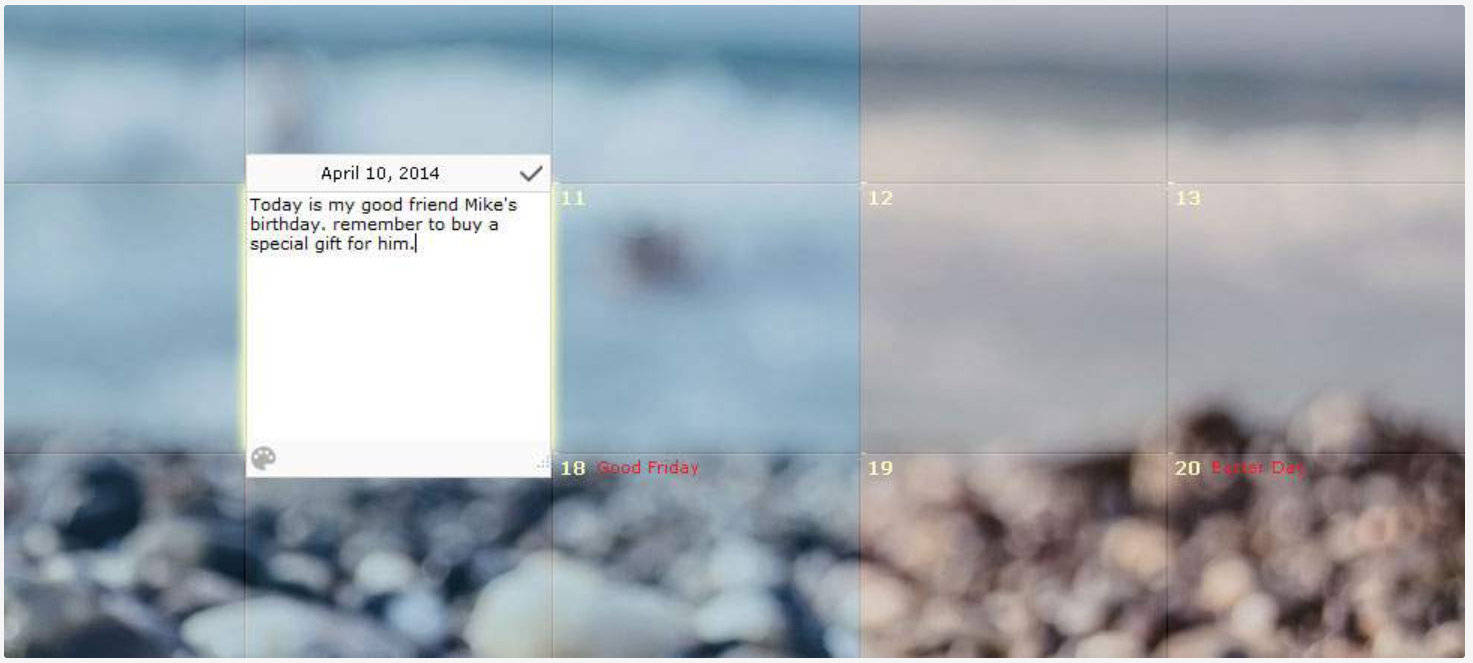
핵심 장점
데스크탑칼의 가장 큰 장점은 단연 바탕화면에서 달력을 바로 확인할 수 있다는 점입니다. 원하는 날짜를 더블클릭하면 일정을 바로 추가하거나 수정할 수 있어, 아웃룩처럼 프로그램을 열고 탭을 찾는 과정이 필요 없습니다. 업무 중에 날짜 하나 확인하려고 프로그램을 왔다갔다 하는 것이 얼마나 흐름을 끊는지 생각해보면, 이 단순한 장점이 실제로 얼마나 큰 차이를 만드는지 느낄 수 있습니다.
다만 동기화 기능은 아웃룩이나 구글 캘린더에 비해 아쉬운 편입니다. 여러 기기 간 동기화가 완벽하지 않고 가끔 충돌이 발생하는 경우도 있습니다. 팀 단위로 일정을 공유해야 하는 환경보다는 개인 일정 관리 용도에 더 적합합니다.
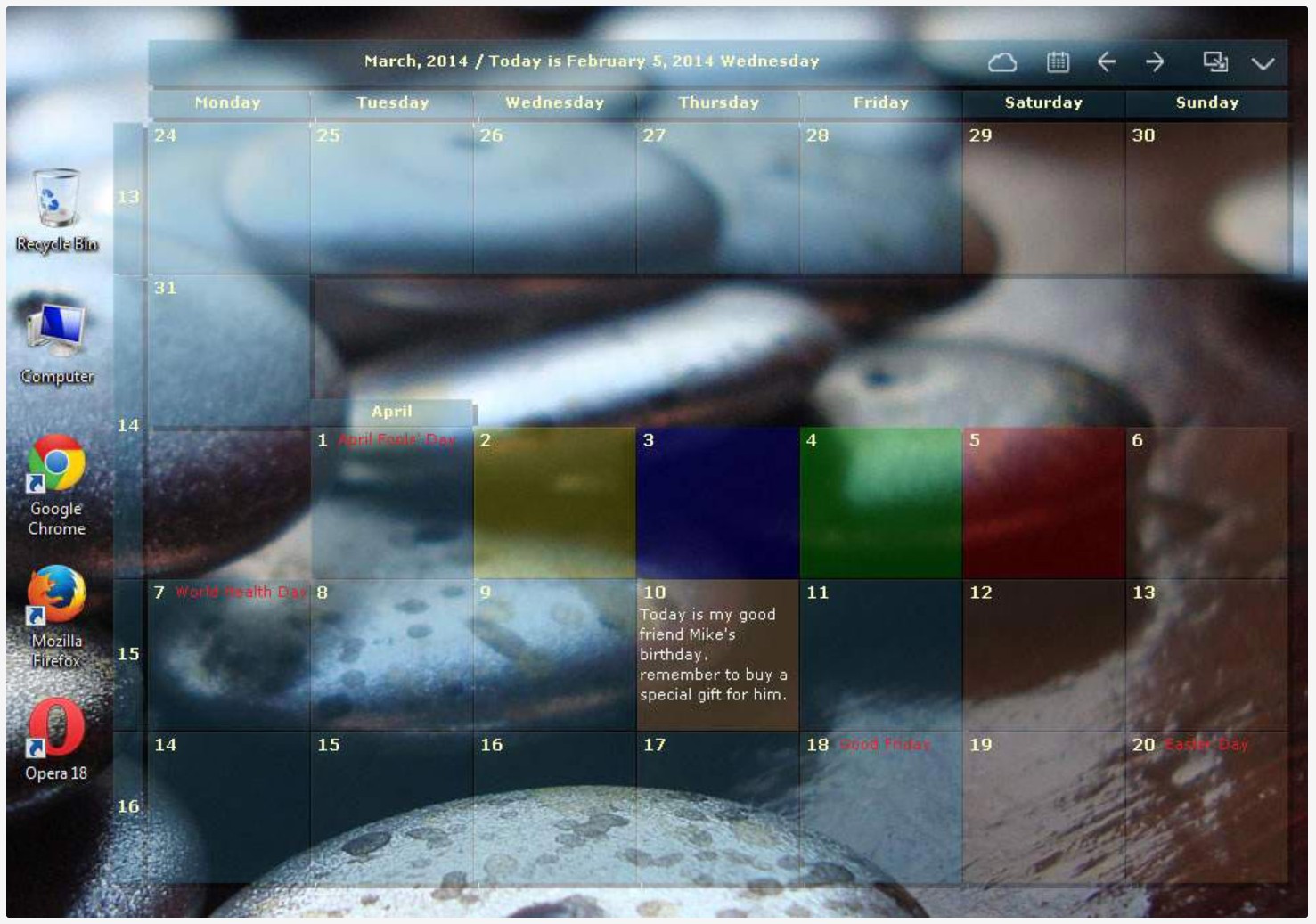
OotD와의 비교
아웃룩을 바탕화면에 띄우고 싶은 분들을 위한 서드파티 프로그램으로 OotD(Outlook on the Desktop)라는 것도 있습니다. 아웃룩 캘린더를 바탕화면에 고정하고 투명도도 조절할 수 있어서 꽤 흥미로운 도구입니다. 아웃룩 캘린더이다 보니 일정 편집이나 파일 첨부 같은 기능도 그대로 사용할 수 있습니다.
직접 사용해본 결과, 생각보다 아쉬운 부분이 있었습니다. 가장 불편했던 점은 Windows + D 단축키로 바탕화면을 보려고 하면 OotD 창도 함께 내려간다는 것입니다. 바탕화면에 고정되어 항상 보이는 것이 핵심인데, 이 부분이 제대로 동작하지 않으니 결국 반쪽짜리 기능이 되어버립니다. 이 점 때문에 데스크탑칼 쪽이 훨씬 낫다는 결론에 이르게 됩니다.
이런 분께 추천
데스크탑칼은 다음과 같은 분들에게 특히 잘 맞는 프로그램입니다.
- 아웃룩이나 구글 캘린더를 매번 열기가 번거롭다고 느끼는 분
- 바탕화면에서 한눈에 일정을 파악하고 싶은 분
- 복잡한 기능보다 빠른 확인이 더 중요한 분
- 개인 일정 위주로 관리하는 분
팀 협업이나 복잡한 일정 공유가 필요한 환경이라면 구글 캘린더나 아웃룩을 함께 쓰는 것이 현실적입니다. 하지만 개인 업무 흐름을 끊지 않고 일정을 빠르게 확인하고 싶다면, 데스크탑칼은 충분히 만족스러운 선택입니다.