최근 업무 문서를 정리하다가 오래전에 받아둔 PDF 파일을 수정해야 하는 일이 생겼습니다. 겉보기에는 단순한 문서처럼 보여도 막상 글자 하나 바꾸려고 하니 잘 안 되어 당황했던 기억이 있습니다. PDF가 원래 형태를 보존하는 데 초점이 맞춰진 포맷이라 이런 과정이 자연스럽긴 합니다만, 까다롭기는 합니다. PDF 파일 수정하는 법을 이야기 해보려고 합니다.
간단한 수정은 웹으로
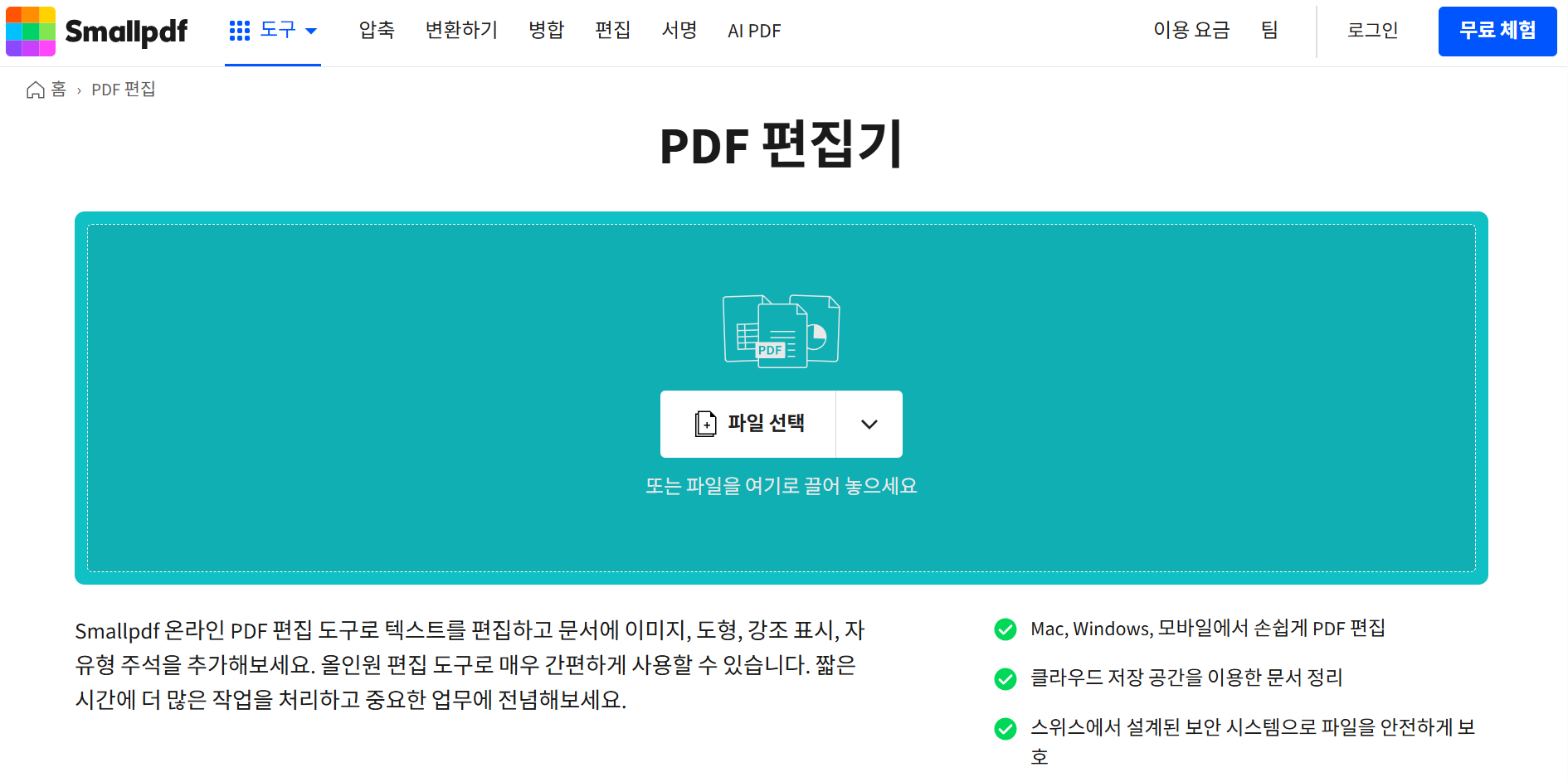
빠르게 글자를 조금 고치거나 형광펜을 넣는 정도라면 웹 기반 편집 도구가 도움이 됩니다. 사이트에 파일을 올리면 바로 편집 화면이 열리고, 그 자리에서 텍스트 추가나 간단한 표시 작업을 할 수 있습니다. 다만 문단 전체를 세밀하게 조정하거나 글자 스타일을 자유롭게 바꾸는 작업은 제한될 때가 많습니다. 예를 들면 Smallpdf 같은 사이트( https://smallpdf.com/kr/edit-pdf )는 바로 편집이 가능해 급한 상황에서 유용합니다. 예전에는 편집기능이 없었는데 조금씩 좋아지고 있습니다.
더 많은 기능이 필요할 때는 전용 프로그램 활용
문서 구조 자체를 손봐야 할 때는 컴퓨터에 설치하는 프로그램이 더 안정적이었습니다. Adobe Acrobat Pro나 PDF-XChange Editor처럼 잘 알려진 프로그램들은 페이지를 삭제하거나 덧붙이는 기능, 글자 상자 안의 텍스트를 직접 수정하는 기능 등을 제공했습니다. 무료 버전에도 기본 편집 기능이 제공되어 대부분의 작업을 처리하는 데 큰 어려움은 없었습니다. 한글 폰트가 섞인 문서도 비교적 깔끔하게 불러오는 편이라 작업 흐름이 끊기지 않았습니다.

문서 전체를 크게 바꿔야 할 때는 다른 형식으로 변환
레이아웃을 포함한 전반적인 내용을 크게 수정해야 하는 경우에는 PDF를 워드 파일로 변환하는 방식이 더 편했습니다. 워드에서 다루면 일반 문서처럼 단락을 재배치하거나 문장 흐름을 바꾸기 쉬워서 작업 속도가 훨씬 빨랐습니다. 다만 표나 복잡한 디자인 요소가 있는 문서는 변환 과정에서 위치가 조금 흐트러질 수 있었습니다. 변환은 웹사이트에서 쉽게 할 수 있어 부담이 없었습니다.
상황에 맞게 선택하는 것이 중요
PDF를 수정할 때 가장 신경 썼던 부분은 문서의 성격과 복잡도였습니다. 가벼운 메모를 추가할 때는 웹 편집이 충분했지만, 업무 문서처럼 레이아웃이 중요한 자료는 전용 프로그램이 훨씬 안정적이었습니다. 한 번 변환해서 워드로 수정하는 방법도 큰 틀을 바꾸는 데 도움이 되었습니다. 필요하신 목적을 알려주시면 상황에 맞는 방식도 더 구체적으로 안내드릴 수 있습니다.