저는 몇 년 전까지만 해도 신분증을 제출할 일이 생기면 스캐너를 어떻게 연결해야 할지 몰라 꽤나 당황하곤 했습니다. 회사 복합기를 써야 하나, 별도의 스캔 프로그램을 깔아야 하나 고민했었죠. 그런데 최근 윈도우 11을 쓰면서 이런 걱정이 전혀 필요 없다는 사실을 알게 되었습니다. 이미 운영체제 안에 기본 ‘스캔(Scan)’ 기능이 포함되어 있기 때문입니다. 이번 글에서는 별도 스캔 프로그램 설치 없이 컴퓨터에서 손쉽게 스캔하는 방법을 정리해 보겠습니다.
윈도우 11에는 기본 스캔 기능이 있습니다
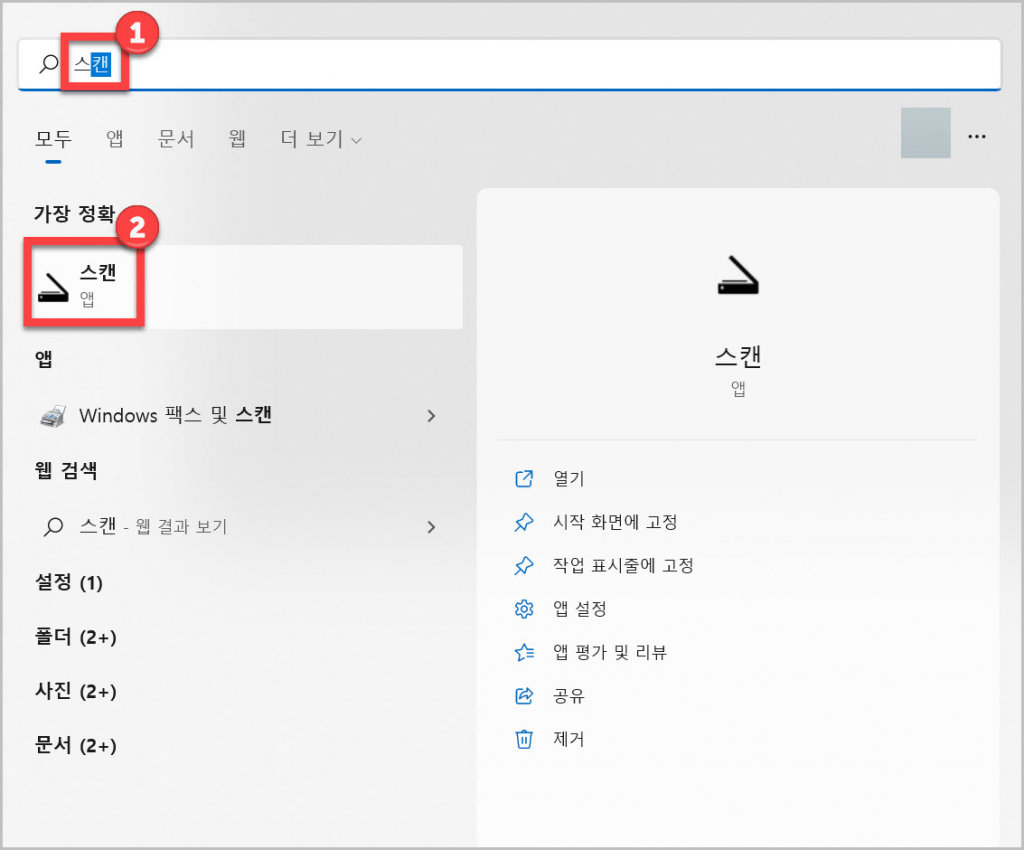
많은 분들이 모르는 사실이지만, 윈도우 11에서는 따로 스캔 프로그램을 설치할 필요가 없습니다. 시작 버튼을 눌러 검색창에 ‘Scan’이라고 입력하면 ‘Windows 스캔’ 앱이 바로 나타납니다. 이 앱은 마이크로소프트에서 공식 제공하는 기본 도구로, 간단한 문서나 신분증, 영수증 등을 바로 스캔할 수 있습니다. 단, 스캐너나 복합기의 드라이버가 미리 설치되어 있어야 하며, USB 또는 네트워크로 컴퓨터와 연결되어 있어야 정상적으로 인식됩니다.
기본 스캔 앱으로 문서 스캔하기
스캐너가 준비되어 있다면 이제 실제로 스캔을 진행하면 됩니다.
Windows 스캔 앱을 실행하면 비교적 단순한 영어 인터페이스가 나타나는데, 화면 하단의 ‘Show more(더보기)’를 눌러 세부 설정을 변경할 수 있습니다.
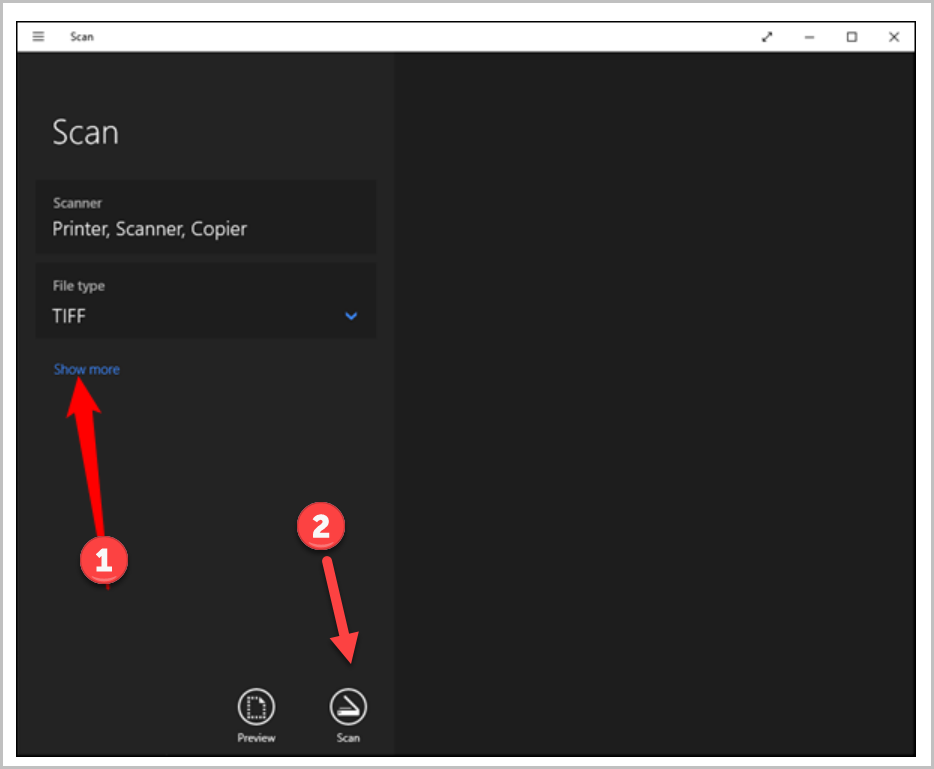
여기서 색상 모드, 파일 형식(JPEG, PDF 등), 저장 경로 등을 지정한 후 ‘Scan’을 클릭하면 바로 스캔이 시작됩니다. 결과물은 ‘문서 > 스캔된 문서’ 폴더에 자동 저장되며, 이후 편집이나 이메일 첨부가 필요할 때 쉽게 찾아볼 수 있습니다.
스토어
혹시 ‘Windows 스캔’ 앱이 보이지 않는다면 Microsoft Store 에서 무료로 설치할 수 있습니다. 또, 프린터를 구매할 때 제공되는 전용 프로그램(예: HP Smart, Canon Scan Utility 등)을 활용하는 것도 좋습니다. 이들 프로그램은 색 보정이나 이미지 자르기 같은 고급 기능을 제공해 품질을 더 높일 수 있습니다.
디지털 문서 관리
요즘은 스마트폰으로 사진을 찍어 제출해도 되는 경우가 많지만, 여전히 공공기관이나 회사에서는 스캔본을 요구하는 일이 있습니다. 이럴 때 복잡한 설치 과정 없이도 바로 사용할 수 있는 윈도우 기본 스캔 기능은 매우 유용합니다. 특히 스캐너를 자주 사용하지 않는 분들에게는 불필요한 프로그램 설치를 피하고 깔끔하게 문서를 처리할 수 있는 가장 간단한 방법입니다.