아이들이 학교 과제를 할 때 워드 문서를 종종 살펴보게 되는데, 페이지 번호가 없어서 어느 부분을 보고 있는지 헷갈려 다시 설명해야 했던 경험이 있습니다. 그때부터 문서를 만들 때는 꼭 페이지 번호를 넣어두는 습관이 생겼습니다. 워드에서는 페이지 번호를 비교적 간단하게 설정할 수 있기 때문에 방법만 한번 익혀두면 이후에는 금방 적용하실 수 있습니다. 워드 페이지 번호 넣는 쉬운 방법을 설명합니다.

워드에서 페이지 번호를 넣기
우선 번호를 적용할 문서를 열어야 합니다. 화면 상단 메뉴에서 ‘삽입’ 메뉴를 찾을 수 있는데, 이곳에서 대부분의 편집 기능을 사용할 수 있습니다. 삽입을 선택하면 오른쪽 부분에 페이지 번호 기능이 나타나며, 여기를 눌러 위치를 정할 수 있습니다. 보통 상단, 하단, 왼쪽, 오른쪽 같은 구성이 준비되어 있기 때문에 원하는 위치를 바로 선택하면 됩니다.
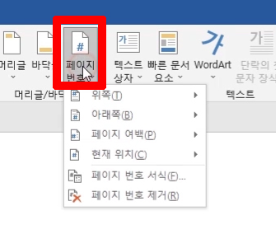
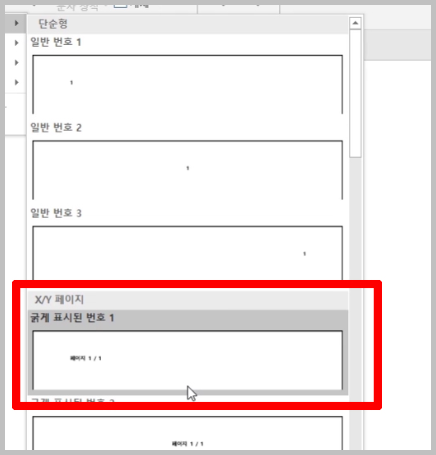
위치를 선택하면 다양한 디자인이 함께 표시됩니다. 숫자만 있는 기본 형태부터 구분선이 들어간 것, 가운데 정렬된 형태 등 여러 가지가 보이는데 원하는 모양을 선택하면 문서에 바로 반영됩니다.
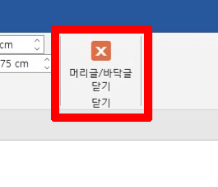
이때 머리글 또는 바닥글 편집 화면으로 전환되는데, 작업을 마친 후에는 상단에 보이는 ‘머리글/바닥글 닫기’를 눌러 원래 작성 화면으로 돌아갈 수 있습니다.
페이지 번호 모양을 변경하는 추가 설정
기본 번호 스타일을 적용한 후에도 모양을 다르게 바꾸고 싶다면 서식을 조정할 수 있습니다. 방법은 다시 삽입 메뉴에서 페이지 번호를 선택한 뒤 ‘페이지 번호 서식’을 여는 것입니다. 여기에서는 번호 형식을 숫자, 로마자, 알파벳 등으로 바꿀 수 있고, 시작 번호를 1이 아닌 다른 숫자로 설정하는 것도 가능합니다.
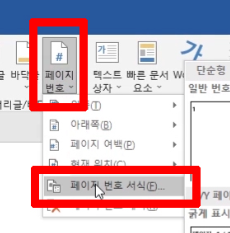
보고서나 과제처럼 특정 형식을 요구하는 문서에서는 번호 시작을 다르게 해야 하는 경우가 있습니다. 예를 들어 표지에는 번호가 없고, 본문부터 번호를 붙여야 하는 상황이 대표적입니다. 번호 서식 창에서 시작 번호를 조정하면 이런 요구사항도 쉽게 맞출 수 있습니다.