예전에 아이들이 온라인 수업을 하던 시기에 집에서 인터넷 속도가 갑자기 느려져 당황했던 경험이 있습니다. 무엇이 문제인지 확인하려고 인터넷 검색창에 들어가 보니 ‘내 IP 확인’이라는 기능이 있다는 사실을 알게 되었고, 그때 처음으로 외부 IP와 내부 IP가 서로 다른 개념이라는 점을 이해하게 되었습니다. 막상 알고 보니 어렵지 않은 내용이었는데, 예전에는 이런 걸 왜 헷갈려했나 싶더군요. 지금도 집 안에서 기기를 여러 개 쓰다 보면 이런 기초 지식이 여전히 필요하다는 걸 느끼고 있습니다. 내 컴퓨터 IP주소 확인하는 가장 쉬운 방법을 이야기 해보려고 합니다.
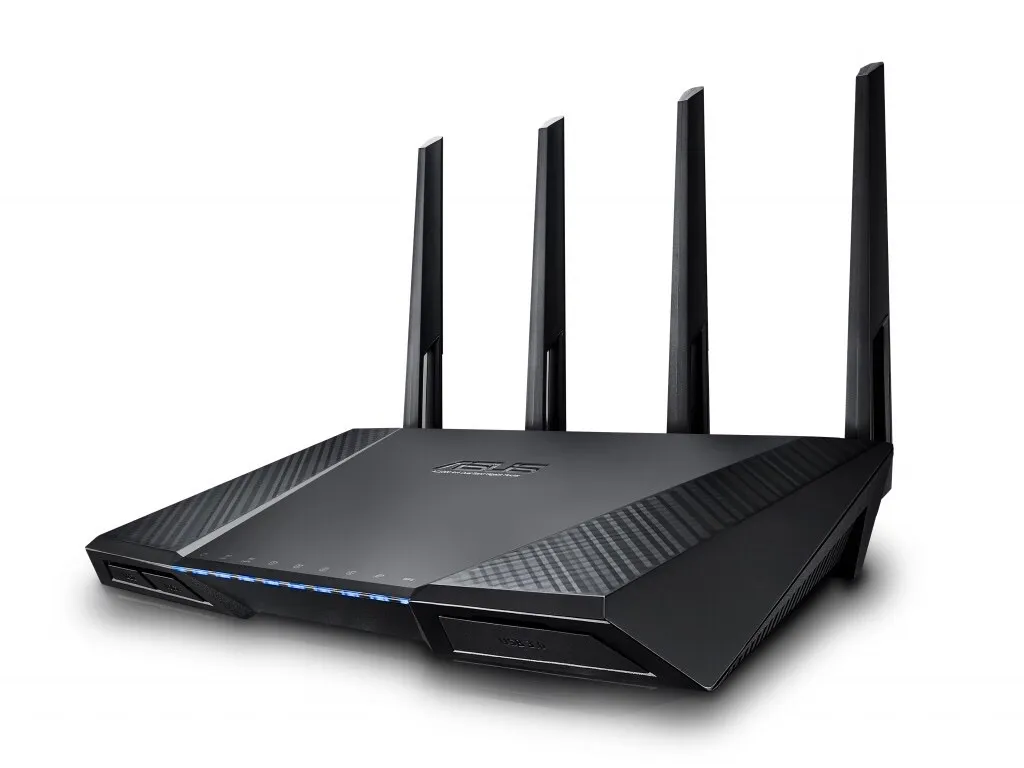
외부 IP 주소 확인 방법
외부 IP 주소는 인터넷 전체에서 나를 구분하는 번호라고 이해하면 편합니다. 집이나 회사에서 인터넷을 사용할 때, 외부와 연결되는 문 같은 역할을 하는 주소라고 보면 됩니다. 이 주소는 보통 사용자가 직접 설정할 수 있는 정보가 아니며, 통신사에서 자동으로 부여합니다. 가장 손쉽게 확인하는 방법은 네이버나 구글 검색창을 여는 것입니다.
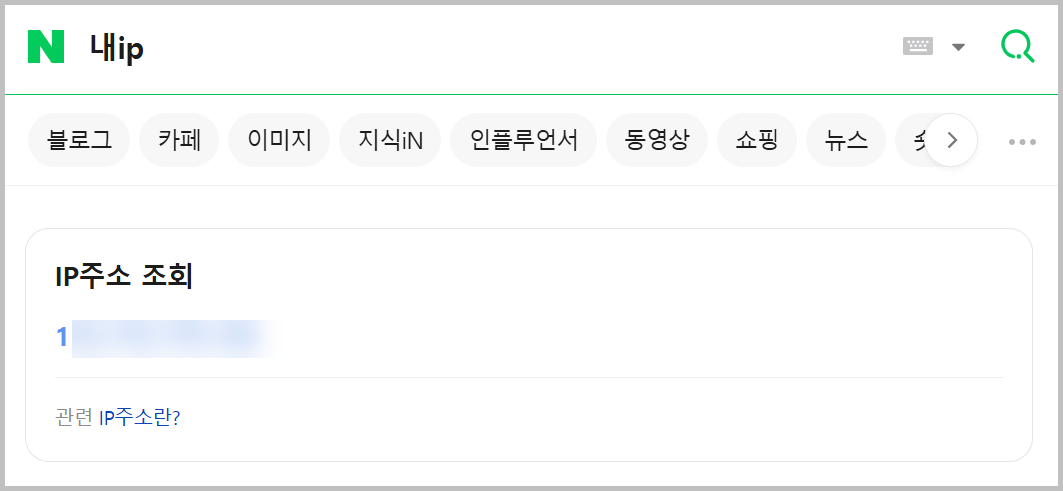
검색창에 ‘내 ip’ 또는 ‘my ip’라고 입력하면 바로 확인할 수 있습니다. 특히 네이버에서는 입력하자마자 화면 상단에 숫자가 바로 나타납니다. 구글은 검색 결과 목록 안에 IP를 알려주는 사이트 링크가 표시되며, 원하는 사이트를 클릭해서 숫자를 확인합니다.
어떤 기기에서든 인터넷만 연결되어 있다면 이 방식으로 바로 확인할 수 있기 때문에 가장 빠르게 외부 IP를 알 수 있는 방법이라고 할 수 있습니다. 참고로 외부에서 집에 있는 컴퓨터로 접속하거나, 인터넷 연결 문제를 점검할 때 외부 IP가 필요할 때가 많습니다. 혹시 더 다양한 방식의 확인이 필요하다면 전문 IP 조회 사이트를 이용할 수도 있습니다.
내부 IP 주소 확인 방법
반대로 내부 IP 주소는 공유기가 집 안의 각 기기들에 나누어 주는 번호입니다. 집 안에서 스마트폰, 컴퓨터, 태블릿이 각각 다른 번호를 가지는 방식입니다. 그래서 ‘192.168’이나 ‘10.0’처럼 일정한 형태로 주소가 시작됩니다. 같은 집 안에서 프린터를 연결하거나, 파일 공유를 하거나, 공유기 설정에 들어갈 때 내부 IP를 알아야 하는 경우가 많습니다.
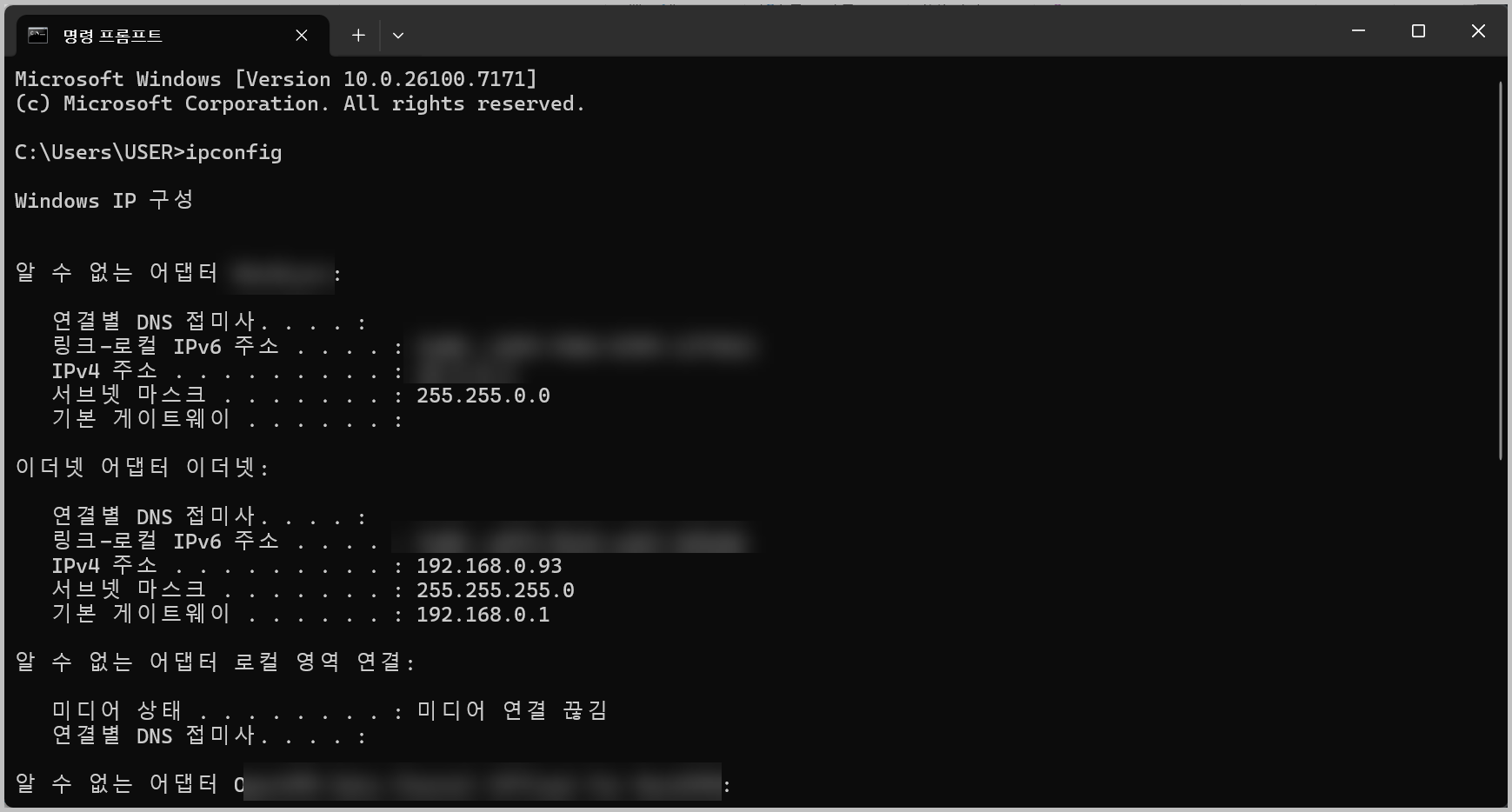
Windows 컴퓨터에서는 실행 창을 여는 단축키인 ‘윈도우 키 + R’을 누른 뒤 cmd라고 입력하면 검은색 명령 창이 나타납니다. 여기에서 ipconfig라고 입력해 실행하면 여러 항목이 나오는데, 그중 IPv4 주소로 나오는 숫자가 내부 IP입니다. 이 숫자는 기기가 공유기로부터 받은 고유 번호라고 보면 됩니다.
Mac에서는 화면 상단의 메뉴에서 시스템 설정으로 들어가 네트워크 항목을 눌러야 합니다. 현재 사용 중인 Wi-Fi나 유선 인터넷을 선택하면 오른쪽에 IP 주소가 표시되며, 이 주소가 바로 내부 IP입니다. 설정 화면에서 바로 보이기 때문에 복잡하지 않고 누구나 쉽게 찾을 수 있습니다.
외부 IP와 내부 IP를 함께 이해해야 하는 이유
최근에는 집 안에 인터넷을 사용하는 기기 수가 많아지면서 내부 IP와 외부 IP가 모두 필요한 순간이 종종 있습니다. 외부 IP는 집 전체가 인터넷과 연결되는 출입구 역할을 하고, 내부 IP는 같은 공간 안에서 기기들을 서로 구분하는 표지판 같은 역할을 합니다. 이런 기본 구조를 알고 있으면 네트워크 문제를 해결할 때 시간을 훨씬 아낄 수 있습니다.