회사에서 퇴근할 때마다 붐비는 버스에서 핸드폰만 톡 찍고 지나가는 사람들을 볼 때마다 부러움을 느꼈습니다. 이전에는 아이폰으로는 대중교통 할인이 안되어 따로 실물 카드를 챙겨야 했기 때문입니다. 그런데 2025년 여름 이후로 상황이 완전히 달라지면서, 저도 직접 아이폰에 K-패스를 연결해 사용해 보았습니다.

아이폰에서 K-패스를 이용
예전에는 애플페이로 대중교통 할인 서비스를 받는 것이 사실상 불가능했습니다. 하지만 2025년 7월 애플페이 티머니 기능이 도입되고, 같은 해 10월 22일부터 K-패스 지원이 확대되면서 아이폰 사용자도 실물 카드 없이 교통카드 할인 혜택을 받을 수 있게 되었습니다. 다만 아이폰에 등록된 신용카드를 그대로 태그하는 방식이 아니라, 모바일 티머니를 통해 결제되는 구조라서 설정 과정에 몇 가지 중요한 절차가 존재합니다. 이 방식은 EMV 비접촉 결제가 아닌 티머니 기반 결제라서 꼭 모바일 티머니를 통해 연동해야 합니다.
여기에 쓰여진 내용이 어렵다면 공식 홈페이지 내용도 참고하여 해보세요.
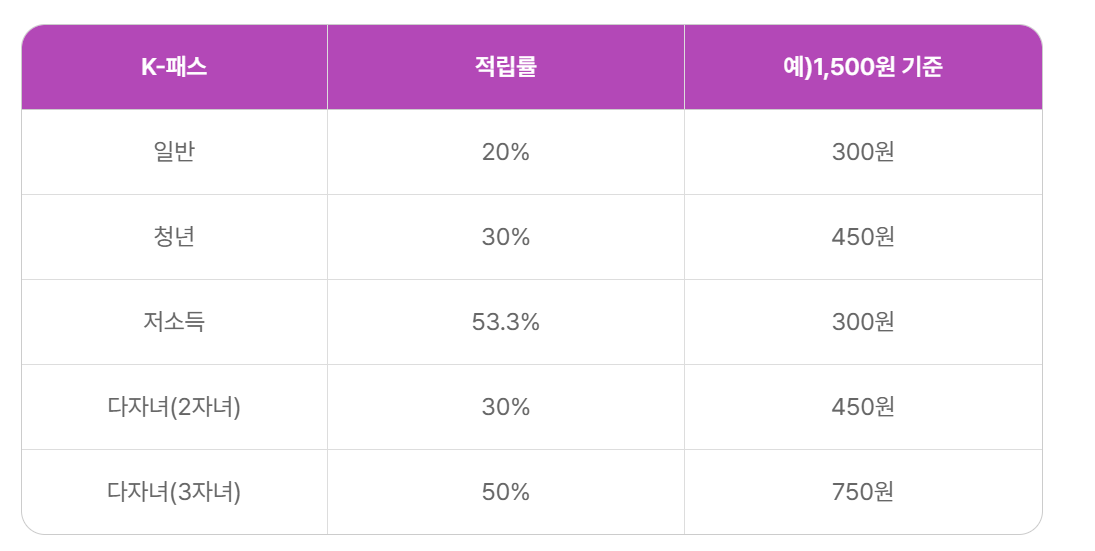
이용 조건
아이폰 XS 이후 모델에서 최신 iOS를 사용하는 것이 권장되며, 모바일 티머니 앱을 설치해 회원가입을 해야 합니다. 충전에는 주로 현대카드가 안정적으로 지원되고 있어, K-패스용으로 현대카드를 사용하거나 현대카드로 충전 후 티머니 번호를 등록하는 방식이 무난합니다. 일부 카드사는 충전 기능이 제한될 수 있기 때문에 처음 설정할 때 카드 선택을 신중히 해야 합니다. 더욱 자세한 설명은 티머니 공식 안내 페이지인 Tmoney 공식 사이트에서도 확인할 수 있습니다.
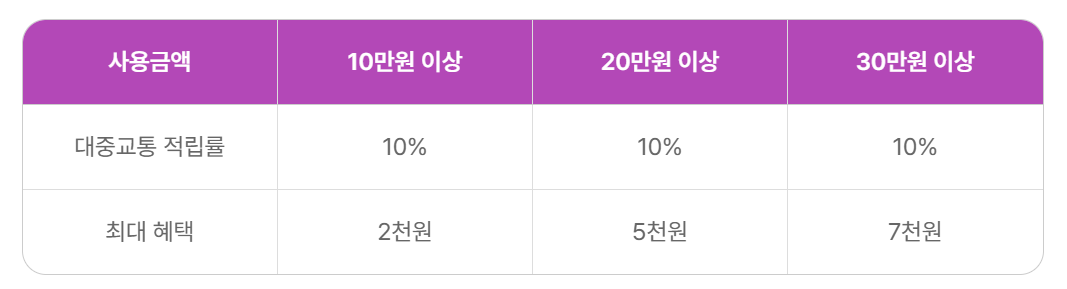
아이폰에서 K-패스를 설정 과정
처음에는 모바일 티머니 앱을 설치한 뒤, 앱에서 제공하는 대중교통 또는 K-패스 관련 메뉴로 이동해 티머니 카드를 발급하거나 기존 카드를 K-패스용으로 전환했습니다.
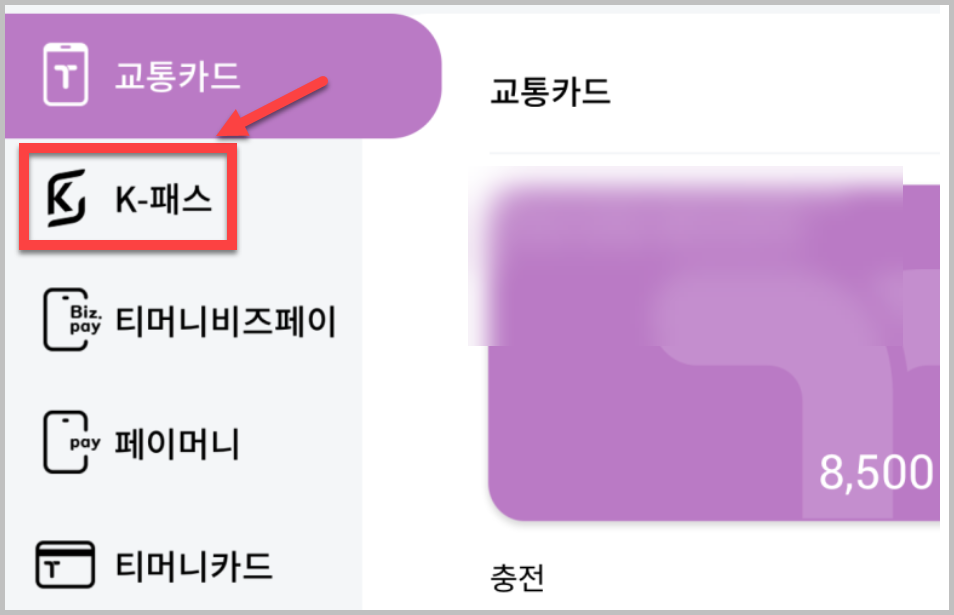
여기서 중요한 점은 애플페이에 등록된 신용카드 번호가 아니라 모바일 티머니에서 부여된 16자리 가상 카드 번호를 사용해야 한다는 사실이었습니다.
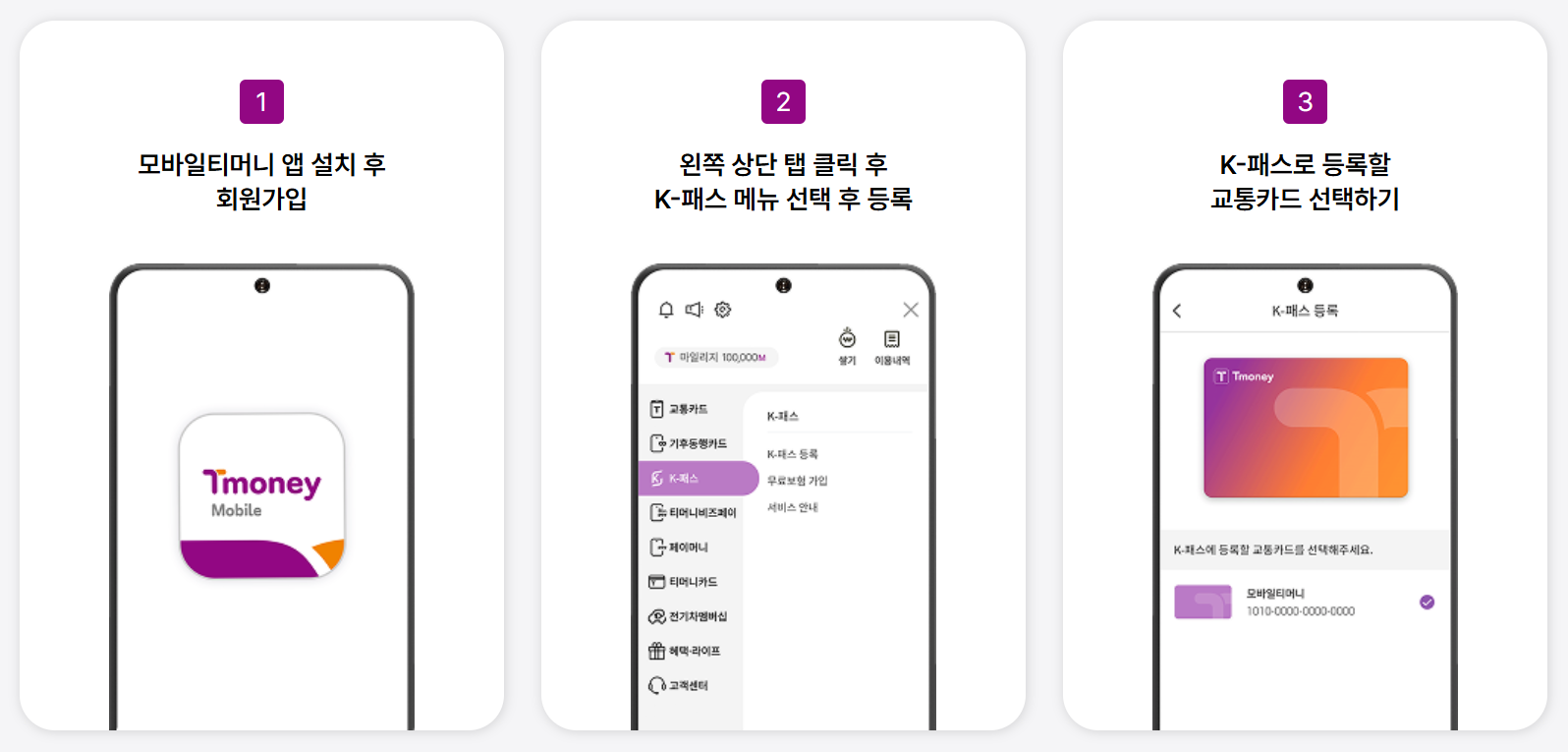
- 아이폰에
모바일 티머니앱을 설치하고 회원가입을 합니다. - 앱 메인 화면에서 ‘대중교통(K-패스)’ 관련 배너나 메뉴를 선택합니다.
- K-패스 전용 모바일 티머니 카드를 발급받거나, 기존 모바일 티머니를 K-패스용으로 전환합니다.
이 번호를 복사해 K-패스 앱이나 홈페이지에 접속한 뒤, 마이 메뉴의 카드 관리 항목에서 그대로 입력해 등록하면 시스템이 해당 계정을 K-패스 사용자로 인식하게 됩니다.
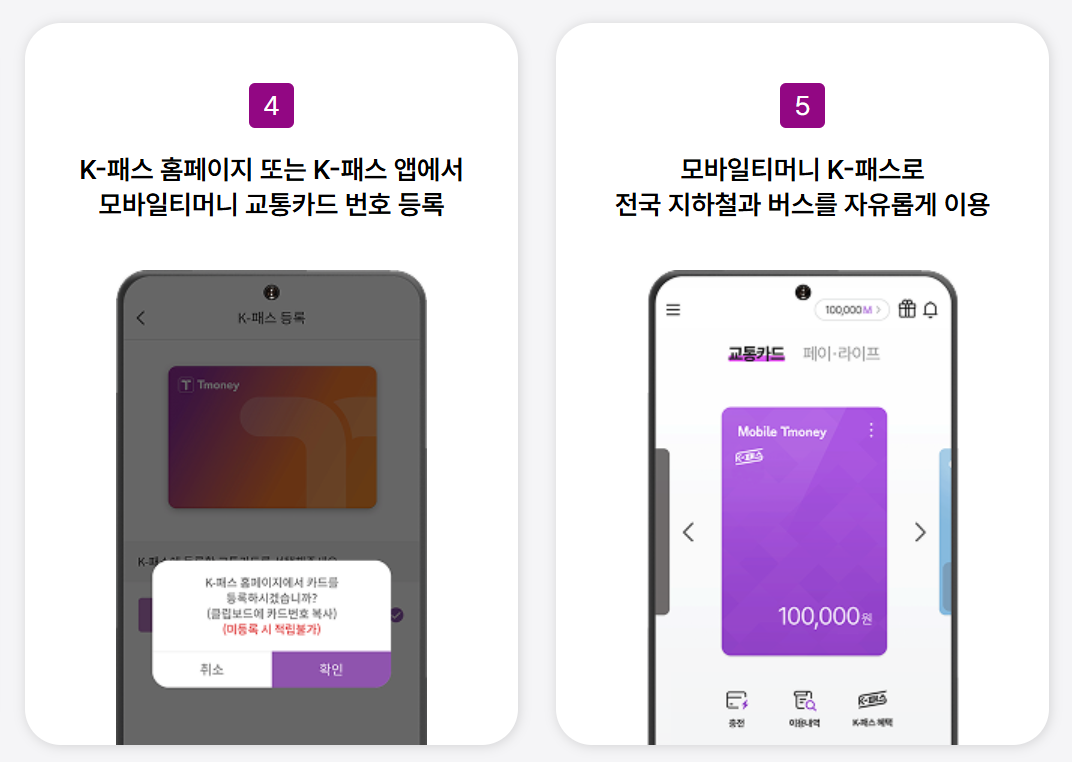
모바일 티머니앱에서 자신의 티머니 카드 번호를 복사합니다.- [K-패스] 앱 또는 홈페이지에 로그인합니다.
MY>내 카드>카드 추가/변경메뉴로 이동합니다.- 복사한 티머니 카드 번호를 입력하고 등록을 완료합니다.
이 과정을 마친 뒤부터는 아이폰이나 애플워치를 단말기에 가까이 대기만 하면 자동으로 교통카드처럼 인식되며, 화면이 꺼져 있어도 바로 태그가 작동하는 익스프레스 교통카드 기능이 활성화되었습니다.
느낀 점과 주의사항
충전 방식은 기본적으로 선불 기반이라 미리 금액을 넣어두거나 자동충전 기능을 이용합니다. 카드를 등록할 때 수수료가 발생할 수 있으므로 충전 카드의 혜택이나 면제 조건을 확인하는 것이 좋습니다. 또한 실물 K-패스 카드와 모바일 티머니는 서로 다른 카드로 처리되기 때문에, 이전에 실물 카드를 쓰고 있던 사람도 모바일 티머니에서 발급된 번호를 다시 등록해야 혜택이 제대로 들어옵니다. 처음에 이 차이를 몰라 등록이 완료된 줄 알고 바로 사용했다가 적용이 되지 않는 경우도 주변에서 꽤 본 적이 있어, 설정할 때 특히 유의할 필요가 있습니다.