처음 .ai 확장자 파일을 받았을 때 정말 당황스러웠던 기억이 납니다. 엔지니어링 일을 하며 도면이나 보고서 파일은 자주 다뤄봤지만, 디자인 파일은 생소했습니다. 어떤 프로그램으로 만든 것인지조차 몰라 급한 마음에 용량이 큰 프로그램을 설치했던 적도 있죠. 하지만 지금은 그런 시행착오를 겪지 않아도 됩니다. 별도의 비용이나 복잡한 설치 없이도 ‘보기 전용’으로 충분히 열람할 수 있는 다양한 방법이 있기 때문입니다. 게다가 어도비는 유료라…
AI 파일이 까다로운 이유
.ai는 Adobe Illustrator의 대표 벡터 그래픽 파일 형식입니다. 내부 구조가 복잡하고, 저장 옵션에 따라 읽을 수 있는 범위가 달라집니다. 예를 들어 “PDF 호환 저장(PDF compatibility)” 옵션을 켠 파일은 여러 뷰어에서도 비교적 쉽게 열리지만, 효율을 위해 이 옵션을 끈 파일은 전용 프로그램이 아니면 열람이 어렵습니다. 또한 일러스트 파일 내부의 링크 이미지, 폰트 포함 여부, 투명도·블렌드 같은 효과 사용 여부도 열람 호환성에 큰 영향을 줍니다.
가장 확실한 방법
내용을 100% 정확하게 보고 편집까지 필요하다면 결국 Adobe Illustrator가 정답입니다. 현재는 월 구독 방식으로 제공되며, 플랜과 가격은 공식 홈페이지에서 확인할 수 있습니다. 단기적으로 확인만 필요한 경우에는 체험판을 설치해 사용하는 것이 효율적입니다. Creative Cloud 플랜 안내에서도 최신 정보를 볼 수 있습니다. 보면 알겠지만 비쌉니다.
단순 열람용 대안
편집까지는 필요 없고, 단지 내용을 확인하려는 목적이라면 다음의 무료 혹은 웹 기반 도구들이 유용합니다.
1) PDF 호환 파일이라면: PDF 리더 활용
PDF 호환이 포함된 .ai 파일은 Adobe Acrobat Reader나 크롬·엣지 브라우저의 기본 PDF 뷰어로 열 수 있습니다. 다만 확대나 색상 표현이 완벽하지 않을 수 있고, 모든 파일이 열리는 것은 아닙니다.
2) 설치 없이 웹에서 바로 보기
- Photopea: 포토샵·일러스트 유사한 인터페이스를 웹에서 제공하며, 로고나 단순 그래픽 확인용으로 적합합니다.
- Gravit Designer: 클라우드 기반 벡터 툴로, .ai 임포트 후 SVG·PNG로 내보낼 수 있습니다.
3) 무료 데스크톱 대체 프로그램
Inkscape는 대표적인 오픈소스 벡터 편집기입니다. PDF 호환이 포함된 AI 파일은 대부분 불러올 수 있으며, SVG나 PNG로 변환해 공유하기에 좋습니다. 단, 일부 고급 효과는 단순화될 수 있습니다.
참고로 Sumatra PDF는 가볍고 빠른 리더이지만 .ai 포맷을 공식 지원하지 않습니다. PDF, ePub, XPS, 코믹 뷰어로는 훌륭하나, .ai 열람용으로는 부적합합니다.
변환으로 해결하기: AI → JPG/PNG/SVG/PDF
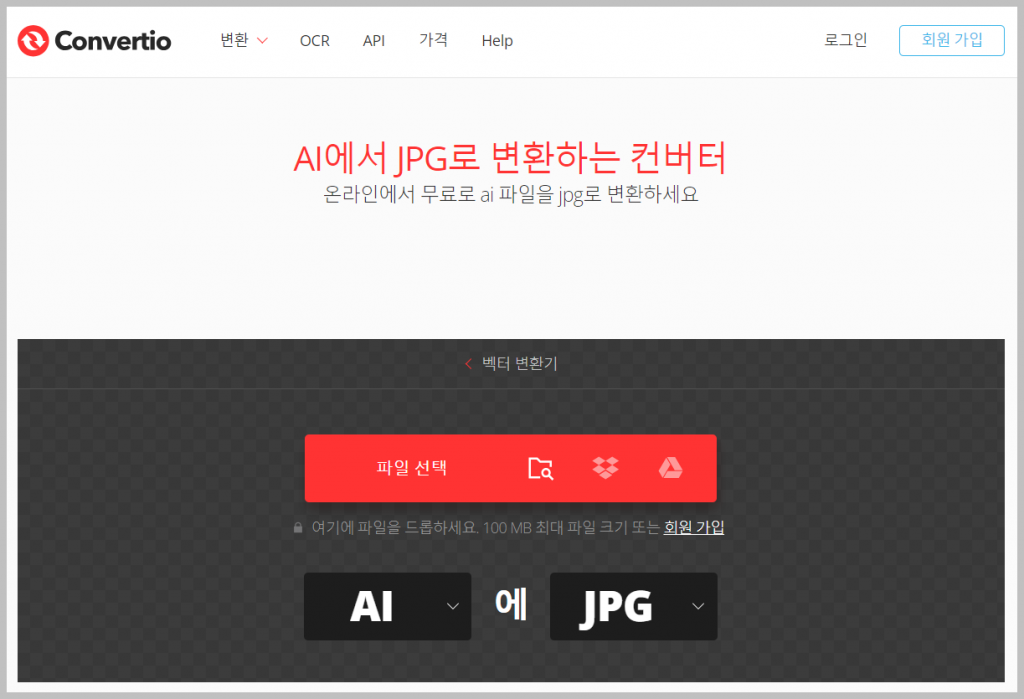
단순히 내용을 확인하거나 이미지로 공유하려면 온라인 변환이 가장 빠릅니다. Convertio를 사용하면 .ai를 JPG, PNG, SVG, PDF 등 다양한 형식으로 변환할 수 있습니다.
변환 팁
- 로고나 도면처럼 선명도가 중요한 파일은 SVG 또는 PDF로 변환하면 확대해도 깨지지 않습니다.
- 보고서나 이메일 첨부용이라면 JPG나 PNG가 가볍고 실용적입니다.
- 보안 자료는 외부 업로드 전 회사의 정보보호 정책과 서버 위치를 확인하고, 가능하다면 Inkscape로 로컬 변환하세요.
자주 하는 오해 정리
- “.ai 확장자를 .pdf로 바꾸면 되나요?” → 아니요. 내부 구조가 다르기 때문에 깨질 수 있습니다.
- “Acrobat Reader로 무조건 열리나요?” → PDF 호환 저장된 경우에만 가능합니다.
- “Sumatra PDF로 볼 수 있나요?” → 지원하지 않습니다. PDF나 EPS 전용 뷰어로만 활용하세요.