직장 생활을 하다 보면 PDF는 떼려야 뗄 수 없는 파일 형식입니다. 워드나 한글 문서를 그대로 주고받을 때는 상대방의 프로그램 버전이나 환경에 따라 서식이 깨지는 일이 많지만, PDF는 인쇄된 그대로의 형태를 유지해 줍니다. 그래서 요즘은 공문, 보고서, 계약서, 심지어 학교 과제까지 대부분 PDF로 주고받게 되었지요.
PDF의 장점과 필요성
PDF(Portable Document Format)는 운영체제와 기기를 가리지 않고 동일한 레이아웃을 유지한다는 점이 가장 큰 장점입니다. 글꼴, 표, 이미지, 여백 등이 그대로 유지되어 실제 인쇄물과 거의 같습니다. 또한 암호 설정이나 인쇄·편집 제한 같은 보안 기능도 탁월해 민감한 문서를 다룰 때 유리합니다. 무엇보다도 메일, 메신저, 클라우드 등 어디서든 쉽게 열 수 있다는 점에서 호환성이 뛰어납니다.
브라우저로도 열 수 있지만…
요즘은 크롬, 엣지, 파이어폭스 같은 최신 브라우저에도 RPDF 뷰어가 기본 내장되어 있습니다. 단순히 읽기만 할 때는 이런 기본 뷰어로도 충분합니다. 하지만 주석 달기, 형광펜 표시, 페이지 합치기나 나누기 등 업무용 편집이 필요하다면 전용 프로그램이 훨씬 효율적입니다. 브라우저 내장 뷰어는 이러한 기능이 제한적이기 때문입니다.
알PDF(RPDF)의 특징
국내에서는 이스트소프트의 알PDF(RPDF) 가 대표적인 무료 PDF 프로그램으로 자리 잡았습니다. 알집, 알씨로 익숙한 사용자라면 인터페이스가 친숙해 쉽게 적응할 수 있습니다.
RPDF는 단순히 문서를 보는 수준을 넘어 다양한 기능을 제공합니다.
-
주석·마킹 기능: 하이라이트, 밑줄, 메모 삽입 등 학습이나 회의 기록에 유용
-
간단한 편집: 페이지 회전, 삭제, 병합, 분할 등 기본적인 PDF 관리 기능
-
파일 변환: PDF를 이미지, 워드, 엑셀 등으로 변환 가능(간단한 용도에 적합)
-
보기 편의성: 북마크, 섬네일, 양면 보기 등 다양한 열람 모드 지원
기업에서는 유료로 구매해야 하지만, 개인 사용자에게는 무료로 제공된다는 점이 가장 큰 장점입니다.
RPDF 다운로드 및 설치 방법
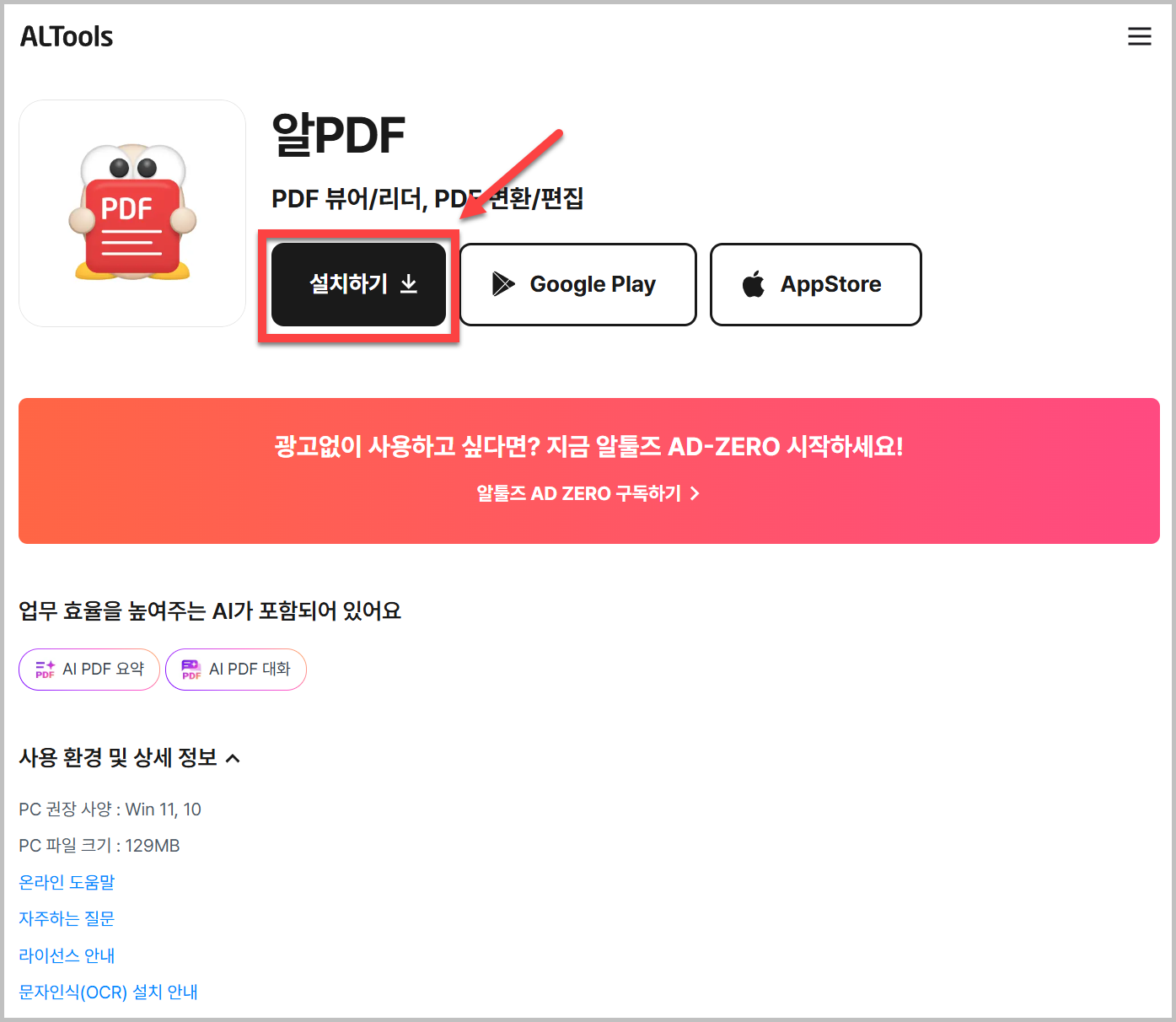
RPDF는 이스트소프트 공식 홈페이지에서 안전하게 다운로드할 수 있습니다.
-
사이트에 접속 후 ‘설치하기’ 버튼을 클릭합니다.
-
설치 파일을 내려받아 실행합니다.
-
안내에 따라 설치를 완료하면 바로 사용할 수 있습니다.
설치 후에는 기본 PDF 열기 프로그램을 RPDF로 지정하면 더블클릭만으로 바로 실행됩니다. 자주 사용하는 펜, 형광펜, 스티커 메모 등을 즐겨찾기에 등록해두면 업무 효율도 높아집니다.